La bottega
Programmi già fatti, costruiti da un chatbot con un prompt: usali subito o rifalli tuoi.
🖼️ Il mini Photoshop
Ritaglia, ruota, cambia luce e colori, metti un filtro o una scritta, e salva la foto. Tutto nel browser.
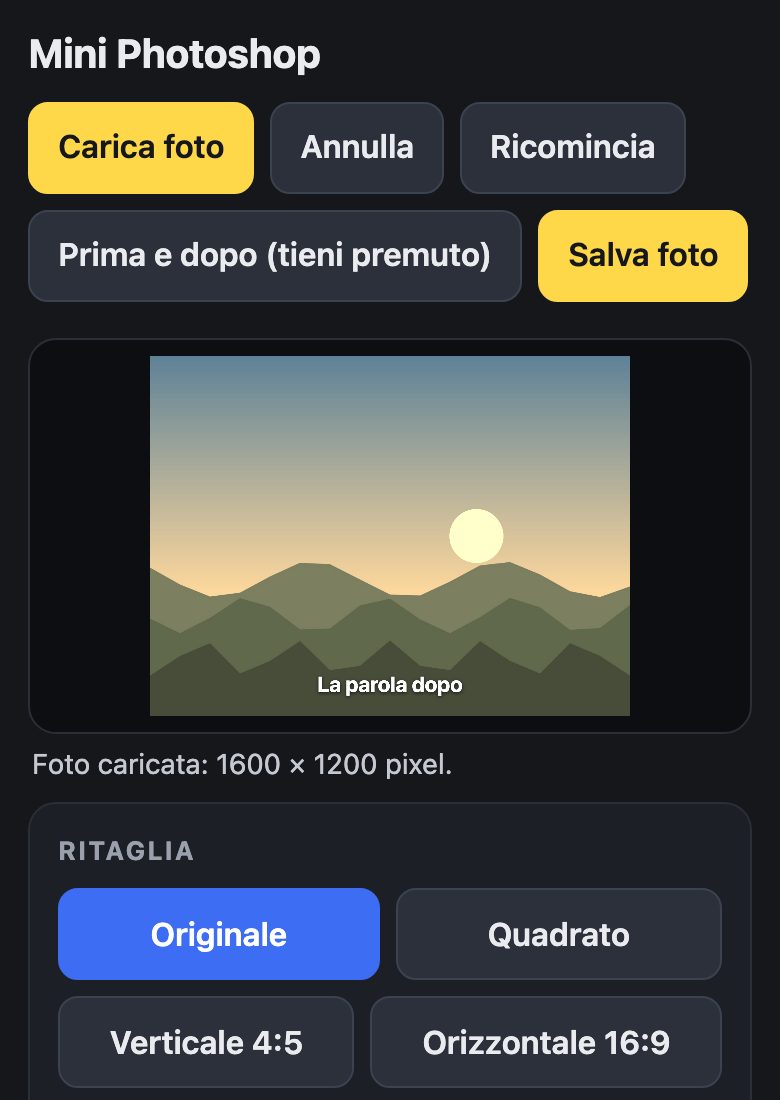 Apri il mini Photoshop
Il programma scaricato è un file solo: lo apri con un doppio clic nel tuo browser, anche senza internet.
🔒 La tua foto resta sul tuo telefono o computer: il programma lavora tutto nel browser e non la manda da nessuna parte.
Come si usa
- Premi «Carica foto» e scegli una foto dal telefono o dal computer.
- Ritaglia, ruota, cambia luce e colori, prova un filtro o scrivici sopra una frase. «Annulla» torna indietro di un passo.
- Premi «Salva foto»: la trovi nei download, in formato JPG.
Com'è nato
L'ha costruito Claude, con questo prompt. Con un altro chatbot esce un programma simile, non uguale. Copialo e incollalo nel tuo chatbot per farti il tuo.
Il programma che vedi qui è quello uscito dal prompt, più 2 ritocchi che gli abbiamo chiesto a parole, come li scriverebbe una persona: «sul telefono la foto sparisce quando muovo i cursori, tienila ferma in alto» e «sul computer metti i comandi di fianco alla foto». Se qualcosa non va, funziona così anche per te: lo scrivi al chatbot e lui lo corregge.
Leggi il prompt intero
Costruiscimi un piccolo programma per modificare le foto, che si usi direttamente qui nella chat, in anteprima.

COME DEVE ESSERE FATTO
- Un solo file HTML, con dentro tutto (stile e funzioni). Nessuna libreria esterna, nessun collegamento a internet.
- Mostrami il programma in anteprima, così lo uso subito senza installare niente.
- Tutto in italiano, con parole semplici. Io non so programmare.
- Deve funzionare sia sul computer sia sul telefono: pulsanti grandi, ben distanziati.
- La foto non deve mai uscire dal mio dispositivo: tutto avviene nel browser.

L'ASPETTO
- Pulito e moderno, sfondo scuro come i programmi da fotografi.
- Al centro la foto, grande. Di lato (o sotto, sul telefono) i comandi divisi in sezioni chiare.
- Quando non c'è ancora una foto, al centro un riquadro con scritto "Carica una foto per iniziare".

COSA DEVE FARE
1. Carica foto: un pulsante per scegliere una foto dal dispositivo.
2. Ritaglia: pulsanti per i formati "Originale", "Quadrato", "Verticale 4:5", "Orizzontale 16:9". Il ritaglio parte dal centro, e due cursori "Sposta a destra/sinistra" e "Sposta su/giù" mi fanno scegliere quale parte tenere.
3. Ruota e specchia: "Ruota a sinistra", "Ruota a destra", "Specchia".
4. Luce e colori: cursori per Luminosità, Contrasto, Saturazione, Calore (più caldo / più freddo). Ogni cursore parte dal centro, e la foto cambia mentre lo muovo.
5. Filtri pronti: "Nessuno", "Bianco e nero", "Seppia", "Vivace", "Vintage", "Freddo". Ogni filtro con una piccola anteprima della mia foto.
6. Testo: un campo per scrivere una frase da mettere sulla foto, con scelta di colore, grandezza e posizione (in alto, al centro, in basso). Il testo deve leggersi bene anche su foto chiare (aggiungi un'ombra leggera).
7. Annulla e Ricomincia: "Annulla" torna indietro di un passo; "Ricomincia" riporta la foto com'era all'inizio.
8. Prima e dopo: un pulsante che, finché lo tengo premuto, mi mostra la foto originale.
9. Salva foto: scarica la foto modificata alla stessa qualità dell'originale, in formato JPG.

COSE IMPORTANTI
- Prima di rispondermi, controlla che ogni pulsante funzioni davvero e che non ci siano errori.
- Le foto grandi del telefono devono funzionare senza bloccarsi.
- Alla fine, sotto il programma, scrivimi in tre righe come si usa.
Manda lo strumento a chi serve
Conosci qualcuno a cui servirebbe? Mandagli il link.
Il link: https://laparoladopo.com/strumenti/la-bottega/
Strumento controllato il 28 ottobre 2026. Il prompt in testo semplice